An der Hochschule werden z. Zt. die bisherigen Ricoh-Drucksysteme gegen welche der Marke Kyocera getauscht. Dieser Tausch ist notwendig, da sich unser Rahmenvertragspartner geändert hat.
Hilfestellung bei der Einrichtung/Nutzung an Ihrem Computer erhalten Sie auf dieser Seite.
Bitte beachten Sie die unterschiedlichen Vorgehensweisen für Multifunktionsgeräte (kopieren, scannen, drucken, ggf. faxen) und Drucker (drucken).
Ggf. werden an dieser Seite Aktualisierungen vorgenommen, um über etwaige Änderungen zu informieren.
[Update 2025-06-19, 12:21 Uhr]
Textliche Beschreibung zur Kartenregistrierung hinzugefügt; diese war zuvor unvollständig.
Außerdem die Info, dass sich mithilfe der Karte auch vom Gerät abgemeldet werden kann.
MULTIFUNKTIONSGERÄTE (KOPIEREN, SCANNEN, DRUCKEN, GGF. FAXEN) (FÜR STUDIERENDE UND BESCHÄFTIGTE)
Die neuen Multifunktionsgeräte sollten im besten Fall bereits in Ihrer Druckerübersicht aufgeführt werden. Ist diese Druckwarteschlange noch nicht verfügbar, so wird sie es nach einem Computerneustart sein.
Alle Multifunktionsgeräte sind unter dem Namen SecurePrintMyQ anzusprechen. Wird an diese Druckwarteschlange ein Auftrag abgeschickt, so werden nach der Anmeldung am Gerät die Drucke angezeigt und können gedruckt werden.
(Zu Beginn lautet der vollständige Name SecurePrintMyQ an printer. Dies mag sich aufgrund nötiger Konfigurationsanpassungen noch ändern. Der neue Name lautet dann SecurePrintMyQ an MYQ. Haben Sie zwischenzeitlich schon den an-printer-Drucker als Standard-Drucker gesetzt, ist die Standardsetzung unter Windows dann mit dem an-MYQ-Gerät erneut vorzunehmen.)
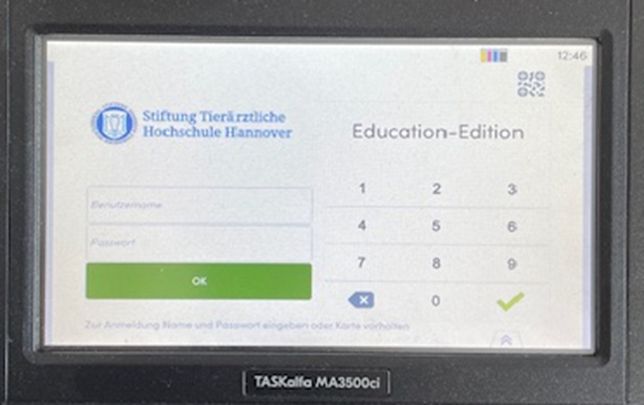
Für die Nutzung der Multifunktionsgeräte müssen Sie Ihre TiHo-Karte am neuen Drucksystem registrieren. Loggen Sie sich dazu am Gerät mit Ihrer IDM-Nummer und Ihrem TiHo-Kennwort ein.
Achten Sie darauf, dass nach der Eingabe des Kennworts weiterhin Ihre IDM-Nummer im oberen Feld eingetragen ist; holen Sie dies ansonsten noch einmal nach.
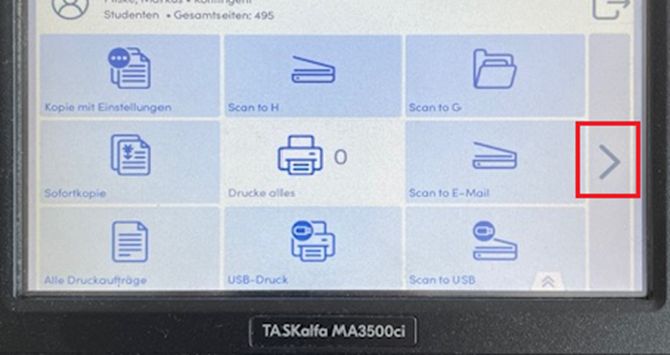
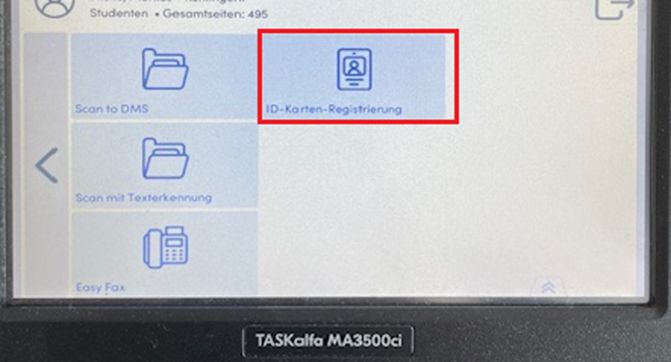
Wählen Sie nach der Anmeldung auf dem Display den Punkt ID-Karten-Registrierung. Ggf. sehen Sie diesen Punkt gleich auf der ersten Übersichtsseite - ist dies nicht der Fall, müssen Sie zuvor auf der rechten Seite den Pfeil drücken, um auch diese Option angezeigt zu bekommen.
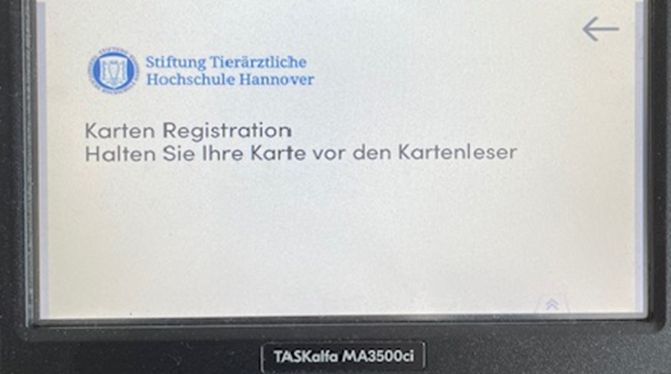
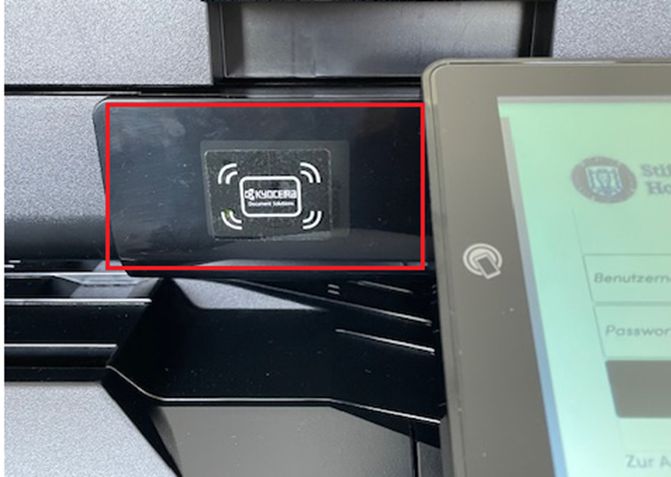
Halten Sie anschließend Ihre Karte an den Kartenleser. Hiernach können Sie sich an allen Geräten mit Kartenleser mit Ihrer Karte an- und abmelden.
DRUCKER (DRUCKEN) (FÜR BESCHÄFTIGTE)
Drucker, die an einzelnen Arbeitsplätzen stehen, werden nicht mit der Karte genutzt. Diese sind üblicherweise händisch von jedem User einzurichten (pro Computer) (es sei denn, es ist anders organisiert).
Diese Einrichtung erfolgt über den Edge-Browser (nicht Firefox) über die Seite
Achten Sie darauf, die Adresse in der Adresszeile des Browsers einzugeben, nicht in einer etwaigen Such-Eingabezeile in der Mittes des Browerfensters.
Neue Drucker werden nicht sofort nach der Aufstellung durch den Servicepartner in der Übersicht aufgeführt sein, sollten es aber üblicherweise am nächsten Tag, so dass dann die Einbindung Ihrerseits erfolgen kann.
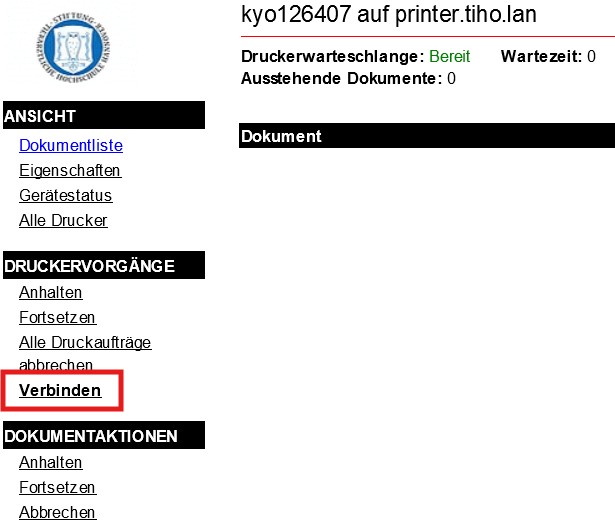
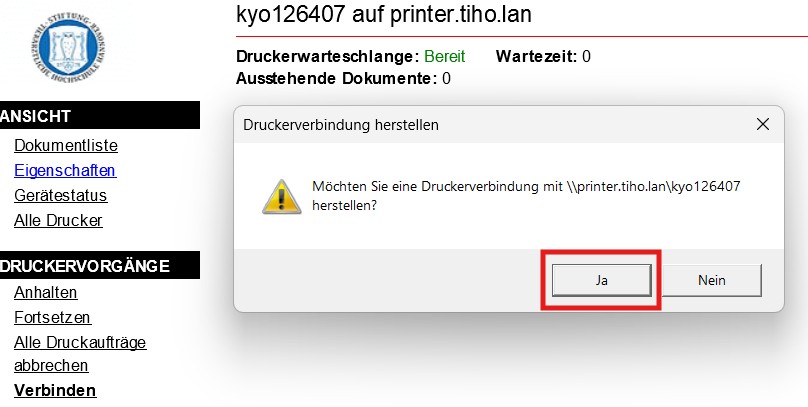
Die Kyocera-Geräte haben alle die Bezeichnung kyoXXXXXX. Suchen Sie das für Sie nach Spalte Standort passende Gerät, klicken es an und wählen auf der nächsten Seite Verbinden. Haben Sie die Schaltfläche nicht, verwenden Sie sehr wahrscheinlich nicht den Edge-Browser.